进销存管理系统
进销存管理系统需要单独进行权限开通,如有需要请联系当地服务商
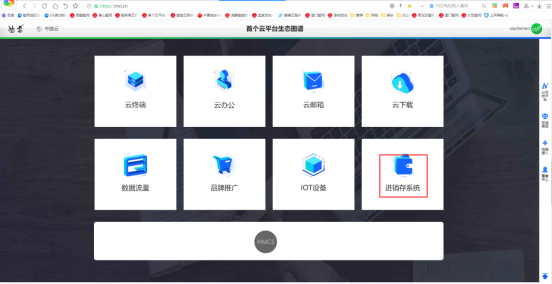
使用浏览器打开网址:chci.cn,进入首云生态图谱页面,输入云号登录,向下滑动页面,点击“进销存系统”。
2权限管理
2.1角色管理
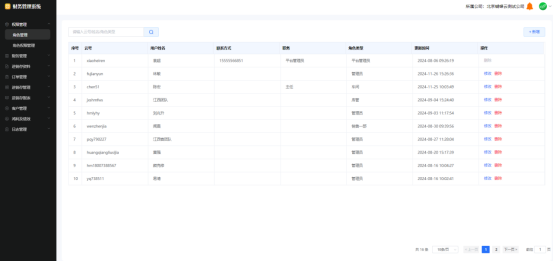
点击左侧菜单栏中的“权限管理-角色管理”,如下图所示,在①处输入姓名、云号或者角色类型查找相关角色人;点击②处“修改”或者“删除”可对角色进行修改或删除操作。
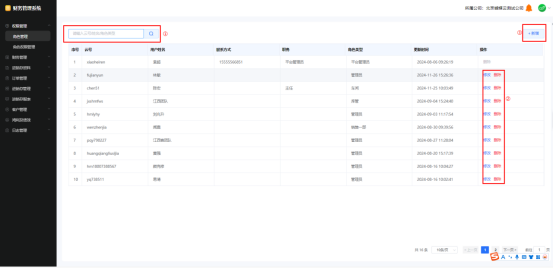
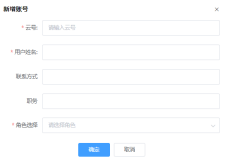
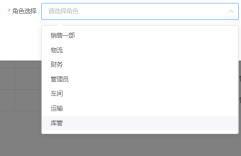
点击③处“新增”,填写角色云号,用户姓名,联系方式,职务,选择角色可新增角色账号,点击角色选择框的符号可选择角色名称。
2.2角色权限管理
点击①处“角色权限管理”,进入角色管理页面。点击②处可按角色名称进行搜索查找;点击③处“修改 删除”可对角色权限进行修改或删除该角色名称。
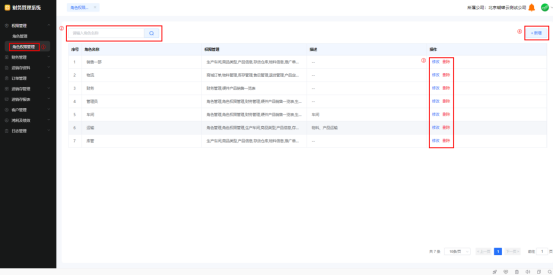
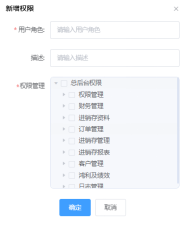
点击④处“新增”,可增加角色名称,如图2-5,填写用户角色,描述,点击权限管理后面的“总后台权限”,选择相应权限,点击“确定”,一个新的角色名称就创建完成了。
3进销存资料
3.1生产车间
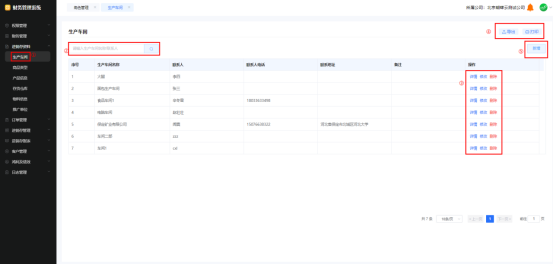
点击“进销存资料”,点击①生产车间,进入生产车间页面。在②处输入生产车间姓名或者联系人可搜索查找生产车间;点击③处“详情”可查看车间详情,点击“修改”可修改车间信息,点击“删除”可删除该车间;点击④处“导出”,可导出生产车间信息,点击“打印”,可直接打印生产车间信息。
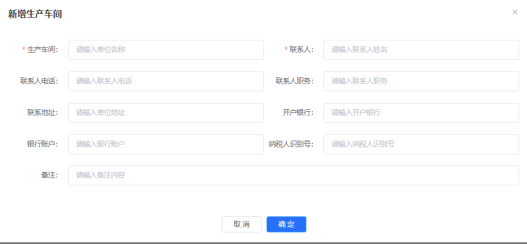
点击⑤“新增”,输入单位名称,联系人,联系电话,联系人职务。联系地址,开户银行,银行账户,纳税人识别号,备注,点击“确定”,可新增生产车间。
3.2商品类型
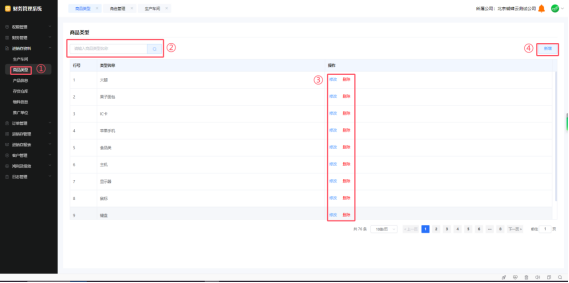
点击①“商品类型”,进入商品类型管理页面。点击②处输入商品类型名称,可搜索该商品类型;点击③处“修改”可修改商品类型,点击“删除”,可删除该商品类型。
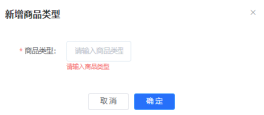
点击④处“新增”,输入商品类型,可新增商品类型。
3.3产品信息
3.3.1商品信息
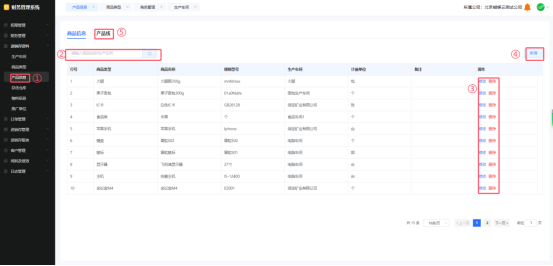
点击①“产品信息”,进入商品信息管理页面。点击②处输入商品名称或者生产车间,可搜索相关商品;点击③处“修改”可修改商品信息,点击“删除”,可删除该商品信息。
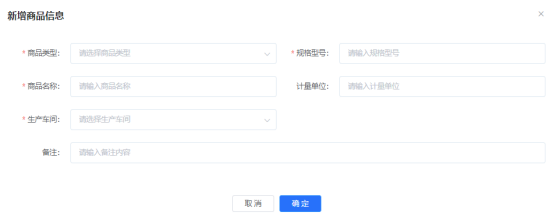
点击④处“新增”,输入商品类型、规格型号、商品名称、计量单位、生产车间、备注可新增商品信息。
3.3.2产品线
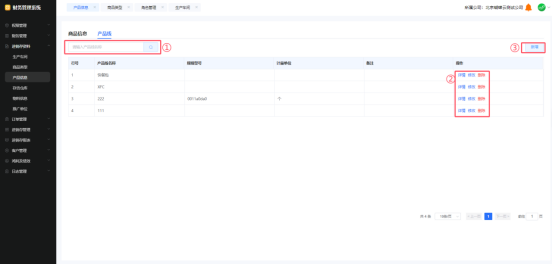
点击“产品线”,可进入产品线管理页面。点击①处输入产品线名称,可搜索产品线;点击②处“详情”,可查看产品线详情,点击“修改”可修改产品线信息,点击“删除”,可删除该产品线。
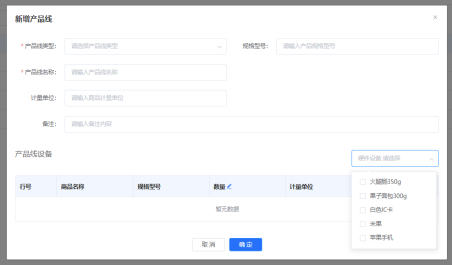
点击③处“新增”,输入产品线类型、规格型号、产品线名称、计量单位、备注,选择产品线设备,点击“确定”,就新增一条产品线。
3.4存货仓库
点击①“存货仓库”,进入存货仓库管理页面。点击②处输入仓库名称或者仓库负责人,可搜索相关仓库信息;点击③处“修改”可修改仓库信息,点击“删除”,可删除该仓库信息。点击④处“导出”,可导出仓库信息,点击“打印”,可直接打印仓库信息。
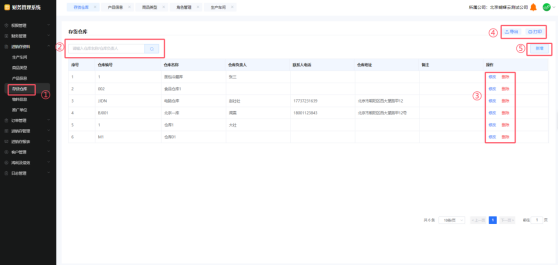
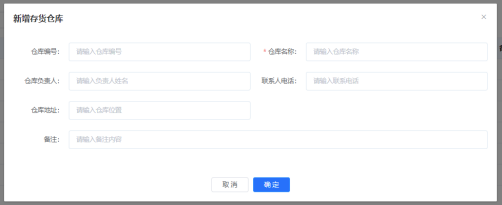
点击⑤处“新增”,输入仓库编号、仓库名称、仓库负责人、联系人电话、仓库地址、备注,点击“确定”,可新增仓库信息。
3.5物料信息
点击①“物料信息”,进入物料信息管理页面。点击②处输入物料名称或者生产车间,可搜索相关物料;点击③处“修改”可修改物料信息,点击“删除”,可删除该物料信息。点击④处“导出”,可导出物料信息,点击“打印”,可直接打印物料信息。
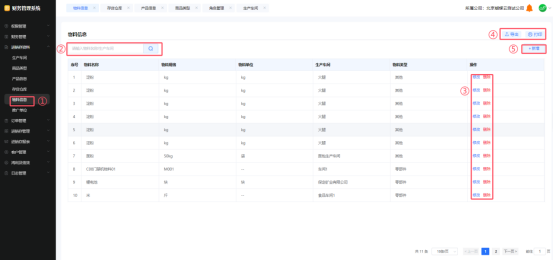
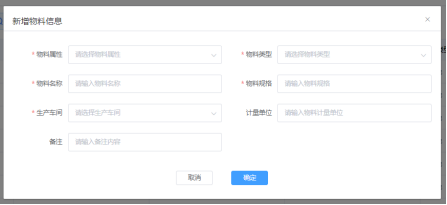
点击⑤处“新增”,输入物料属性、物料类型、物料名称、物料规格、生产车间、计量单位、备注,点击“确定”可新增物料信息。
3.6推广单位
点击①“推广单位”,进入推广单位管理页面。点击②处输入单位名称或者联系人,可搜索推广单位;点击③处“详情”,可查看推广单位详细信息,点击“修改”可修改单位信息,点击“删除”,可删除该单位信息。点击④处“导出”,可导出单位信息,点击“打印”,可直接打印单位信息。
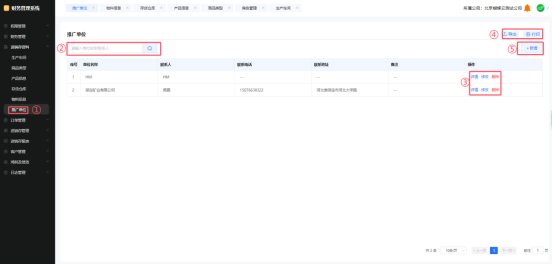
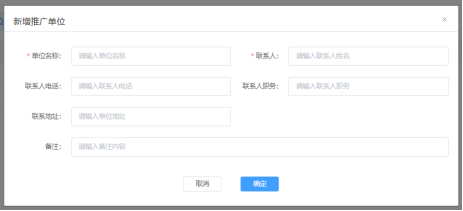
点击⑤处“新增”,输入物料属性、物料类型、物料名称、物料规格、生产车间、计量单位、备注,点击“确定”可新增推广单位。
4订单管理
4.1商城订单
点击“订单管理-商城订单”,进入商城订单管理页面。
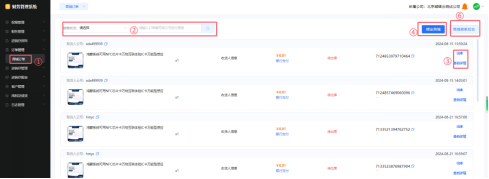
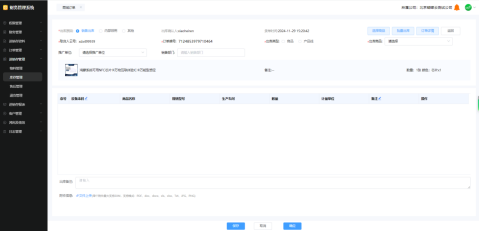
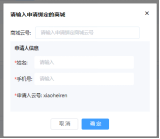
点击②处可根据销售状态或者输入订单编号或云号搜索订单。点击③“出库”进入订单出库页面,如图4-2;点击“查看详情”,可查看订单详情。点击④“绑定商城”,可完成商城绑定操作,如图4-3。点击⑤“商城买家后台”,可跳转至商城卖家后台页面。
5进销存管理
5.1物料管理
5.1.1物料管理
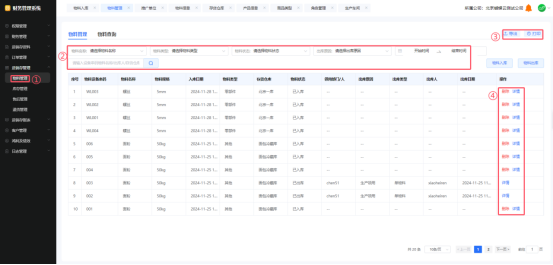
点击“进销存管理”,点击①“物料管理”,进入物料管理页面。
点击②处输入物料名称、物料类型、物料状态、出库原因、开始结束时间、设备串码物料名称、出库人、存货仓科可按条件搜索相关物料;点击③处“导出”,可导出物料信息,点击“打印”,可直接打印物料信息。点击④处“删除”可删除物料信息,点击“详情”,可查看该物料信息。
5.1.1.1物料入库
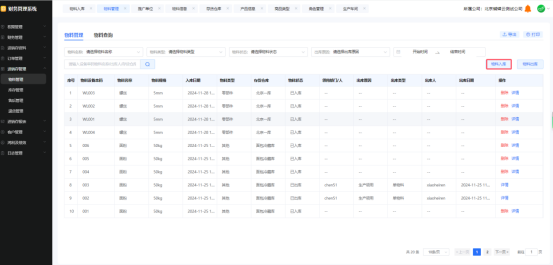
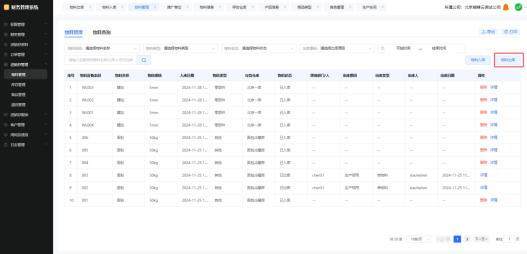
在物料管理页面点击“物料入库”,可进行物料入库操作。
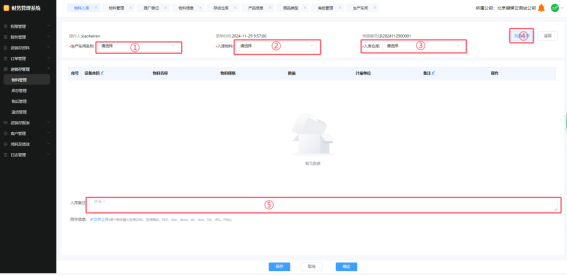
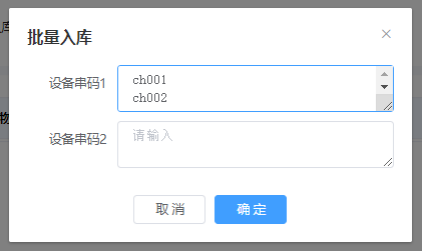
①处选择生产车间名称,②处选择入库物料,③处选择入库仓库,点击④处“批量入库”,填写设备串码如图5-4,填写完成后点击确定,⑤处填写备注信息,点击确定,物料入库完成。
PS:物料在入库时需要先在进销存报表中的产品定价中完善物料价格信息。
5.1.1.2物料出库
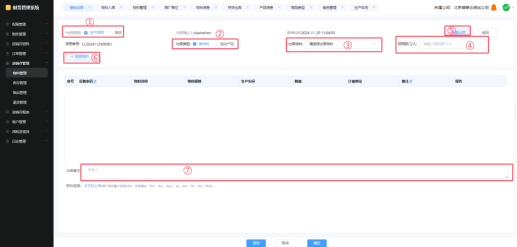
在物料管理页面点击“物料出库”,可进行物料出库操作。
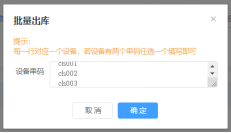
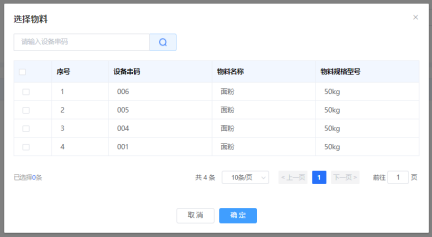
在①处选择出库原因,②处选择出库类型,③处选择出库物料,④处填写领用部门或者领用人,点击⑤处“批量出库”,填写设备串码如图5-7,填写完成后点击确定;点击⑥“选择物料”处填写设备串码或者在序号前面方格进行框选,点击确定,物料选择完成,如图;⑦处填写备注信息,点击下方“确定”即物料出库完成。
5.1.2物料查询
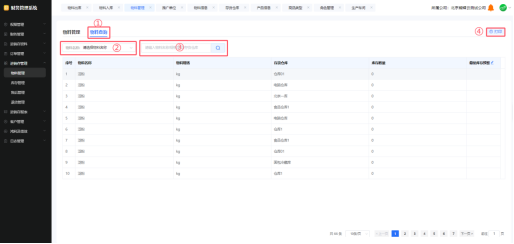
在物料管理页面点击①处“物料查询”进入物料查询页面,在②处可选择物料名称,③处可填写物料名称、规格型号或者存货仓库搜索物料信息,点击④处“打印”可直接打印物料信息。
5.2库存管理
5.2.1设备管理
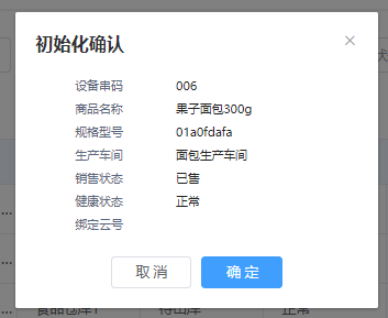
点击①“库存管理”,进入设备管理页面。在②处可按商品名称、销售状态、健康状态、激活状态、开始结束时间或者输入设备串码、商品名称、云号、存货仓库搜索设备。点击③处“导出”,可导出设备信息,点击“打印”,可直接打印设备信息。点击④处“删除”可删除设备信息,点击“详情”可查看设备详情。已出售的设备点击⑤处“详情”可查看设备详情,点击“初始化”,然后在初始化确定界面点击“确定”可将设备恢复到待出库状态,如图。

5.2.1.1产成品管理
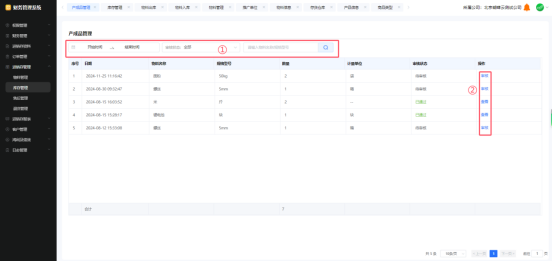
点击“产成品管理”,进入产成品管理审核页面。
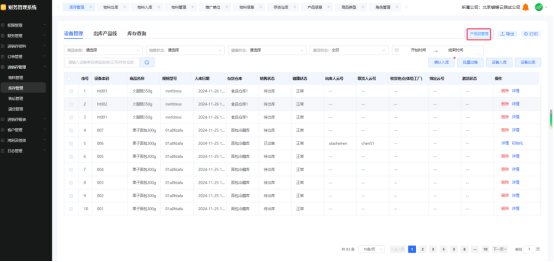
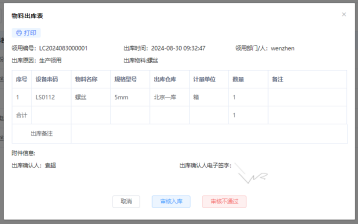
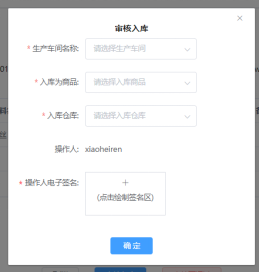
在①处可按开始结束时间、审核状态或者输入物料名称或规格型号进行搜索。在②处点击“查看”可以查看已经审核通过的产成品信息,点击“审核”可对未审核的产品进行审核,可选择取消审核、审核入库或者审核不通过如图,在审核入库时需要填写生产车间名称、入库为商品、入库仓库、操作人电子签名,然后点击“确认”,如图。
5.2.1.2确认入库
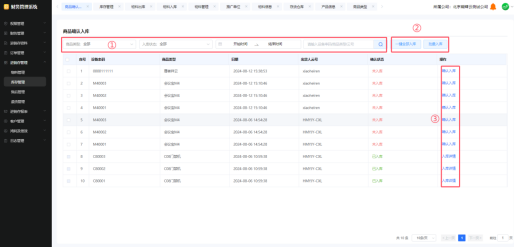
点击“确认入库”,进入商品确认入库页面。
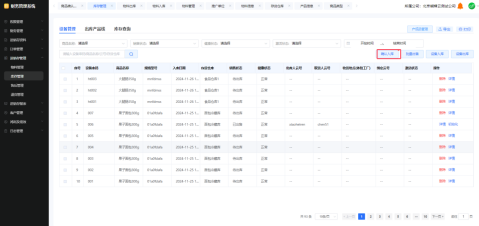
点击①处可按商品类型、入库状态、开始结束时间或者输入设备串码或云号搜索商品。点击②处可对商品进行一键全部入库或者批量入库。点击③处“入库详情”可查看入库商品详细情况,点击“确认入库”可对商品进行入库操作。
5.2.1.3批量出售
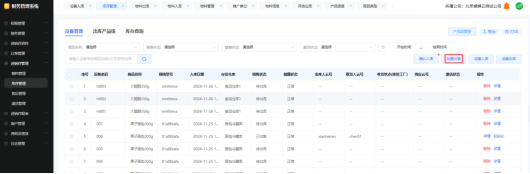
5.2.1.4设备入库
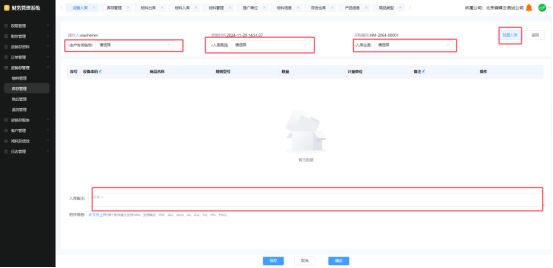
点击“设备入库”,进入设备入库操作页面。
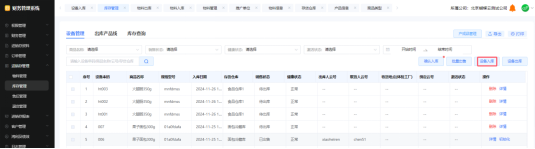
选择生产车间名称、入库商品、入库仓库,点击“批量入库”,填写备注信息,点击确定,设备入库完成。
5.2.1.5设备出库
点击“设备出库”,进入设备出库操作页面。
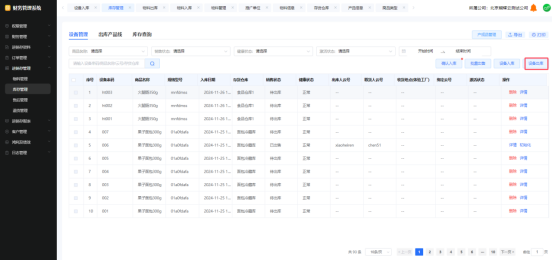
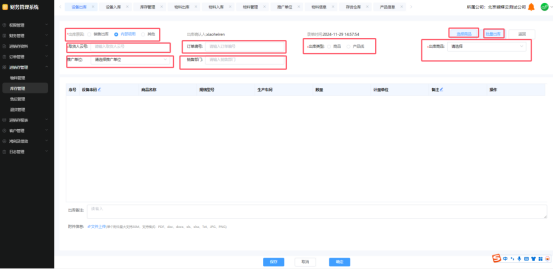
选择出库原因,填写取货人云号、订单编号,选择出库类型,选择出库商品,填写推广单位、销售部门选择商品或者批量入库,填写备注信息,点击“确定”,设备出库完成。