企业 i369 购物-商品发布流程
1. 进入方式:
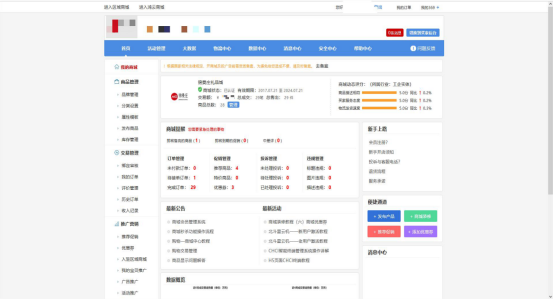
首云生态图谱:chci.cn 登录——终端接入——I369商城——我的369——卖家后台
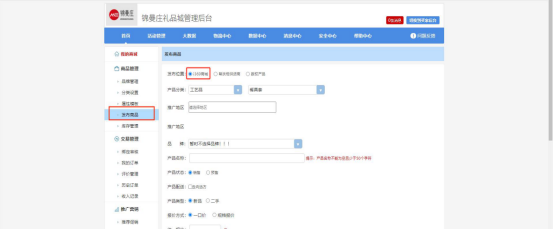
2. 点击“发布商品”,在上方发布位置处,选择“i369 商城”,再填写商品信息进行商品发布。
PS:商品发布位置要准确选择,i369 商城、帮扶柜供货商、数权产品之间不互通
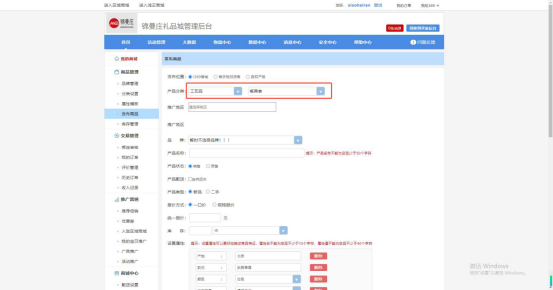
3.点击分类框中的蓝色按钮,选择产品类别和二级分类。
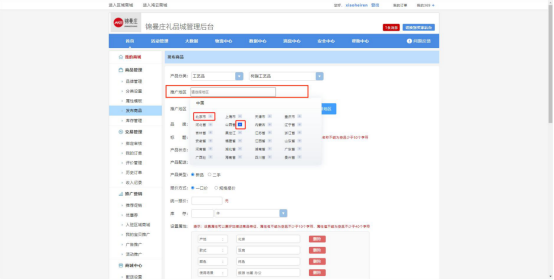
4.选择商品推广地区,点击地区名称可添加推广地区,点击地区名称后的加号前
往该地区下级行政单位。
PS:推广地区可多选或不选
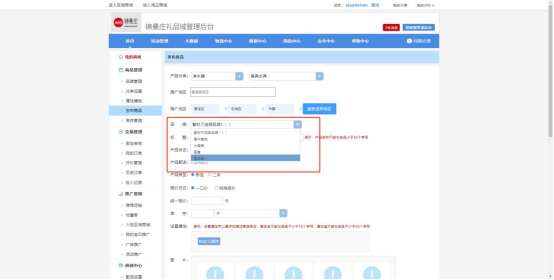
5.点击品牌框内蓝色按钮,选择该商品品牌
PS:可不选择品牌
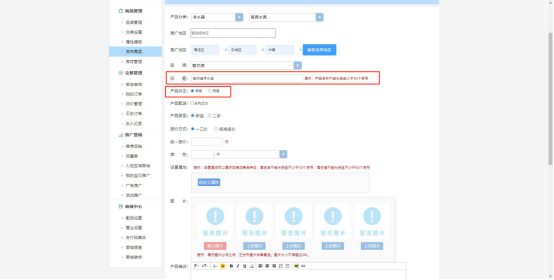
6. 输入“产品标题”,标题为产品名称。选择产品状态:销售或预售
PS:产品名称不能为空且少于 50 个字符
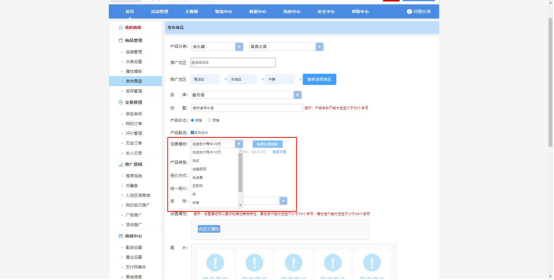
7.选择产品配送,不选择走向远方,只能进行 3 公里近距离售卖;选择走向远方,可以进行全国售卖。选择走向远方后,选择已经设置好的运费模板即可。
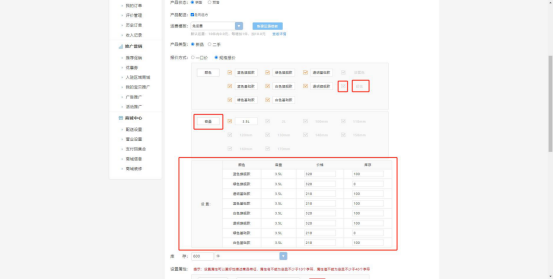
8.选择产品类型:新品或二手。选择报价方式:一口价或规格报价,选择一口价则填写价格与库存即可;选择规格报价,点击灰色文字可进行规格内容自定义编辑,编写完成后,点击文字前方的灰色√,规格修改完成并选中,编辑好规格内 容后,在下方设置中进行各规格价格和库存填写。
PS:商品有多个颜色单一尺码或单一颜色多个尺码等,均选择规格报价
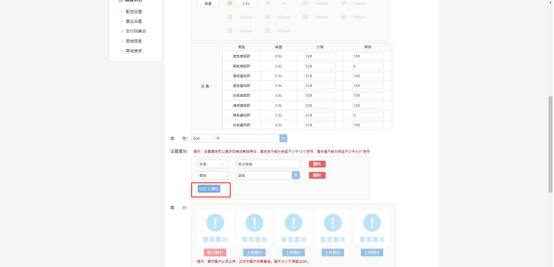
9.属性版块显示内容为商品分类中绑定的属性模板内容,如需进行其它属性添加,点击“自定义属性”按钮,进行属性内容添加即可
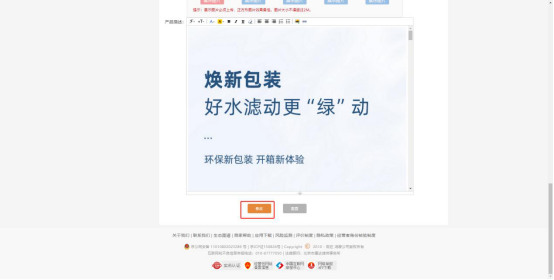
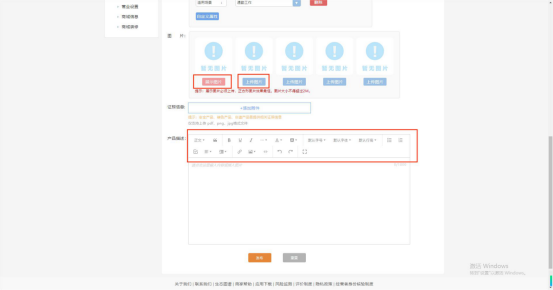
10.上传产品图片,添加产品描述,产品描述可通过操作栏进行文字格式调节和图片上传等。
PS:产品展示图片需小于 2M
产品描述图片需小于 5MB
展示图片为必须上传图片,正方形图片效果最佳
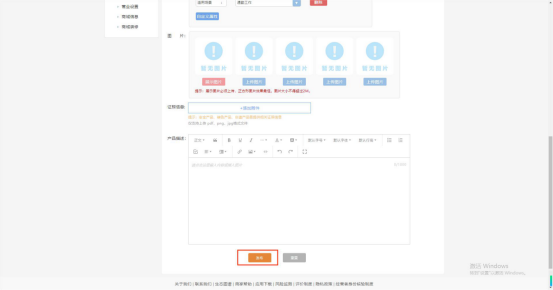
11.填写完成后,点击“发布”,商品发布成功,点击“重置”可删除填写的商品内容,重新进行商品内容编辑
PS:商品发布后需等待管理人员审核,未审核通过时,可在库存管理——预售处进行商品查看;审核通过即可进行产品售卖,购买三线至尊处即为商品审核处
12.商品发布成功后,点击“继续发布”可继续进行产品发布,或点击“编辑产品”进行产品内容修改。
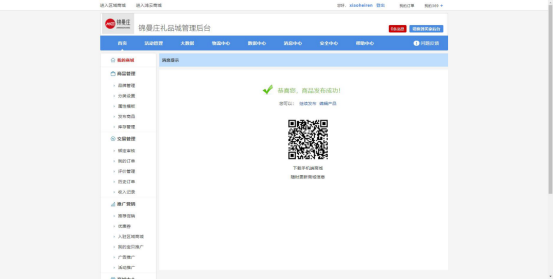
13.商品内容修改完成后,点击“修改”,修改完成
PS:商品修改完成后需要再次审核,建议首次发布商品时详细完整填写商品内容,避免多次审核,延误商品售卖时间