虚拟人播报制作教程
一、使用 OBS 设置进行视频录制
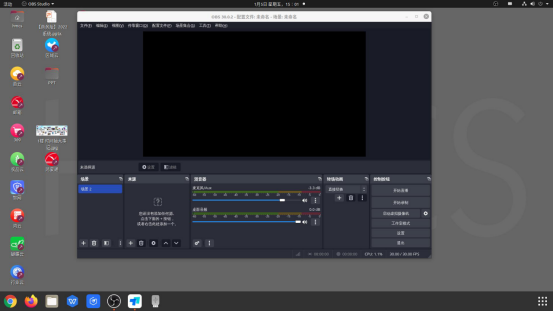
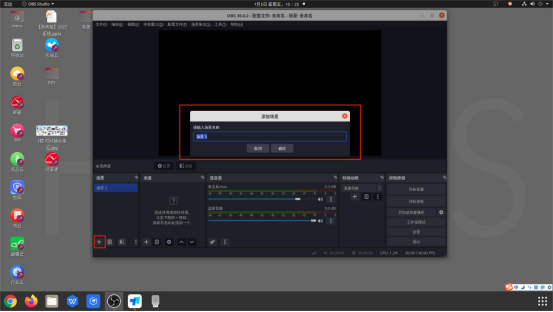
打开 OBS 后,添加场景,点击“+”后,输入场景名称,点击“确定”即可。
PS:系统默认至少有一个场景
点击场景名称,可在选中场景下添加视频输入设备、音频输入设备、背景等。点击来源栏目中的“+”,添加图片,图片显示后,点击“确定”即可添加该场景 背景。
PS:虚拟人背景根据场景自行选择图片
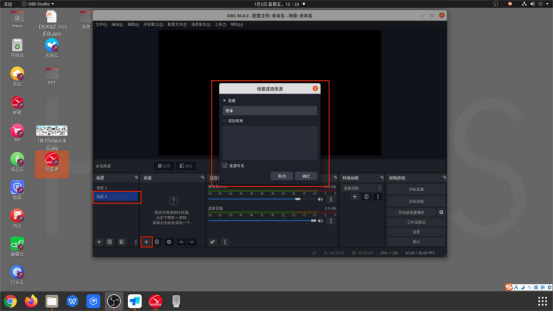
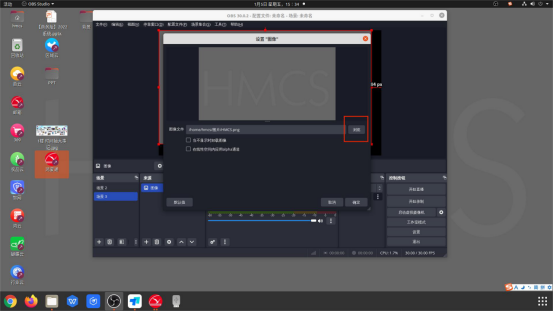
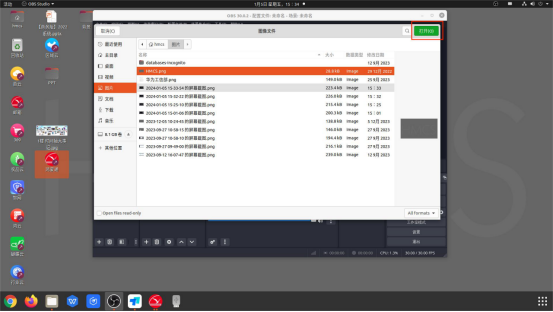
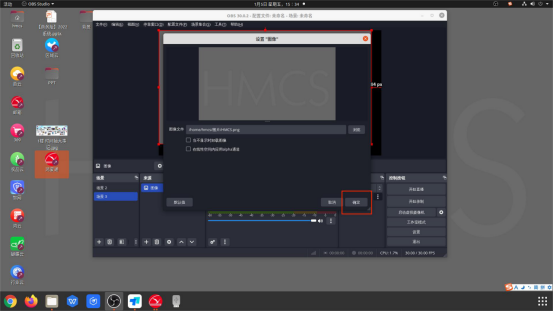
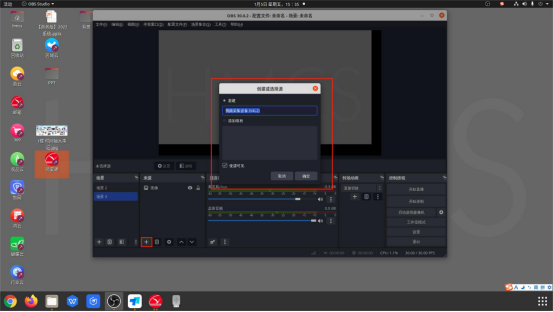
背景添加完成后,在来源栏目中,点击“+”继续添加“视频采集设备”,输 入设备名称,点击“确定”,自动显示当前电脑主机链接的视频输入设备,多个设备可通过“视频”进行选择,选择完成后,点击“确定”视频采集设备添加成功。
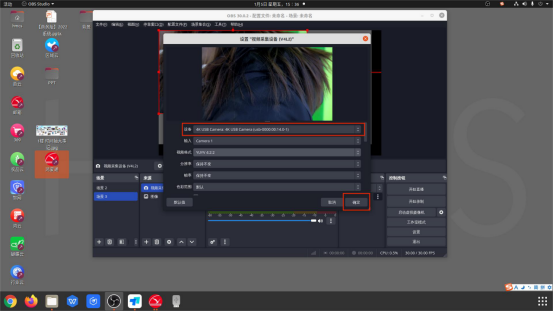
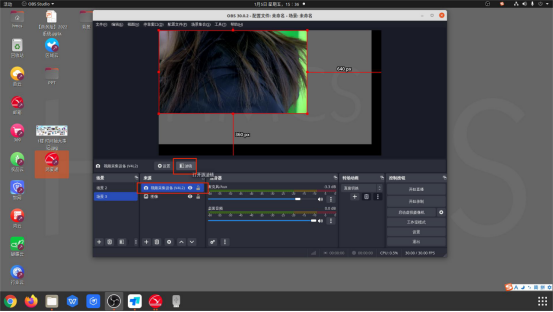
设备添加完成后,选中设备后,点击“滤镜”(或右击设备名称选择滤镜),进行绿幕抠图(只显示人像和非绿色物品)。
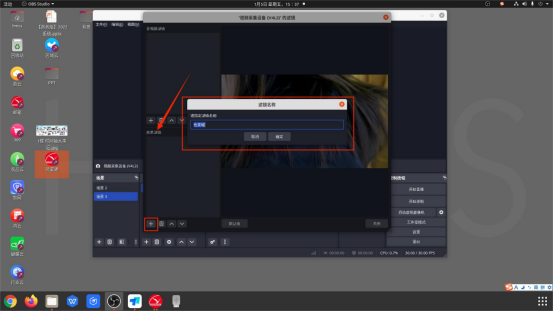
在效果滤镜栏目中,点击“+”,选择“色度键”,输入该滤镜名称,点击“确定”。
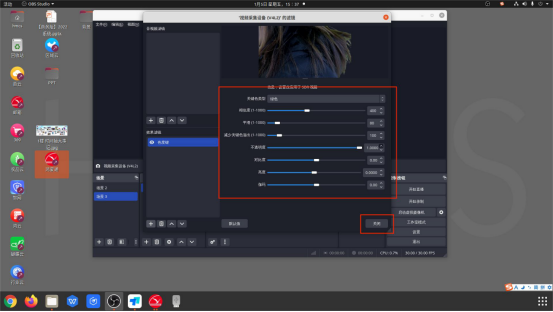
名称设置完成后,即可看到滤镜效果,点击“关闭”即滤镜设置完成。PS:如果人像显示有问题,可以检查人像后是否有其它影响效果物品、绿幕 颜色是否有问题,如果都没有问题,可以通过下方各选项进行微调。
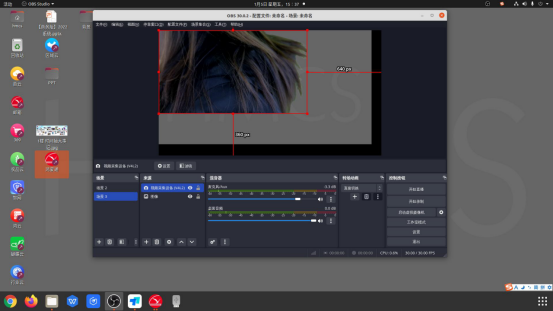
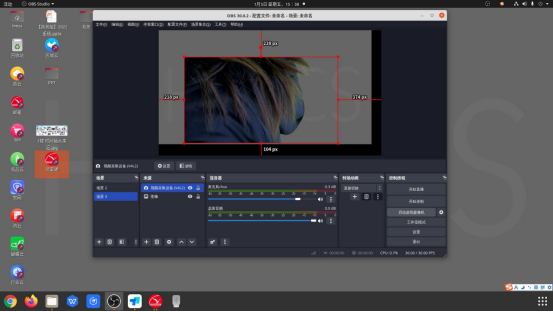
滤镜设置完成后,可以通过选中人像拉动红色边框,进行人像大小和位置的调整。
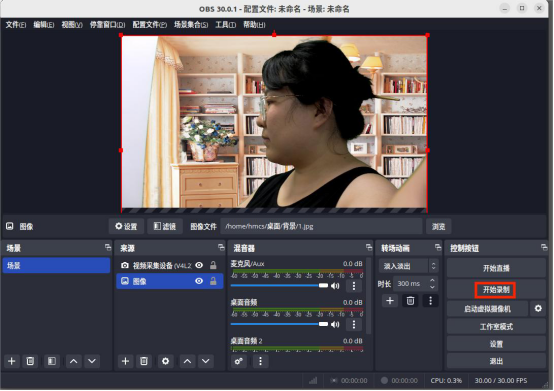
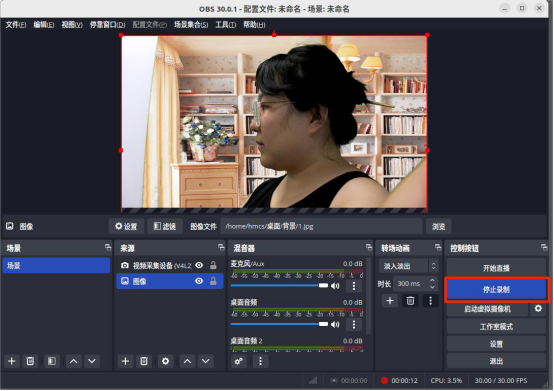
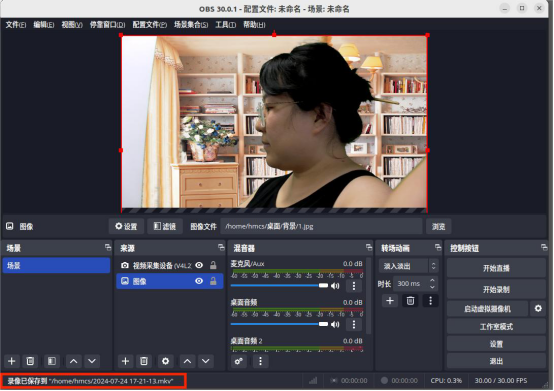
设置完成后,点击“开始录制”进行人物静音视频录制,录制完成后点击“停止录制”,录制视频保存路径可在下方红框内查看。
PS:1.录制视频为正面人像视频,时长 10-15 秒最佳,可根据介绍内容添加手势 动作,后期不能自动生成动作
2.视频上传至虚拟人播报后台后,会根据添加的文字或音频自动生成相应口 型,所以录制时不需要嘴部动作
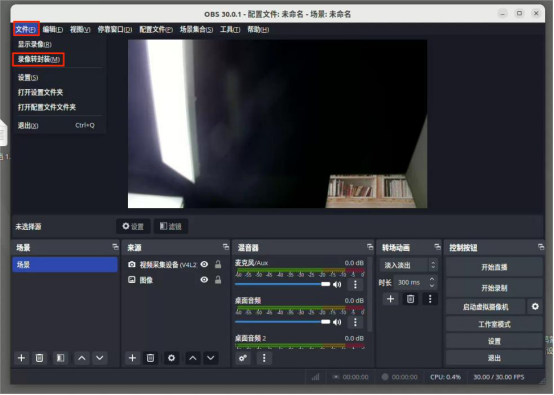
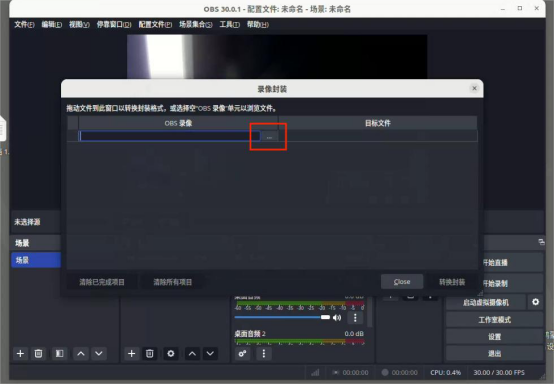
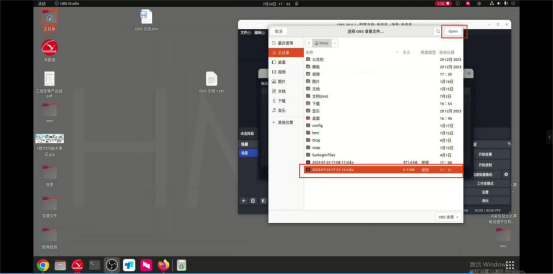
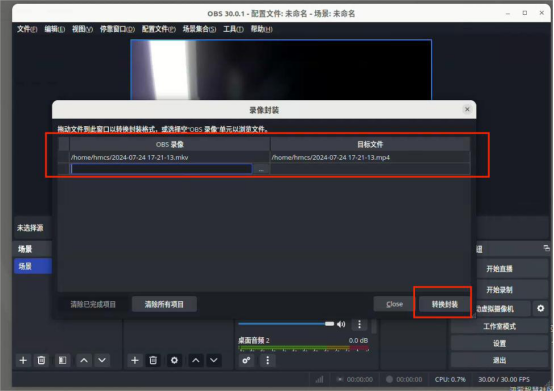
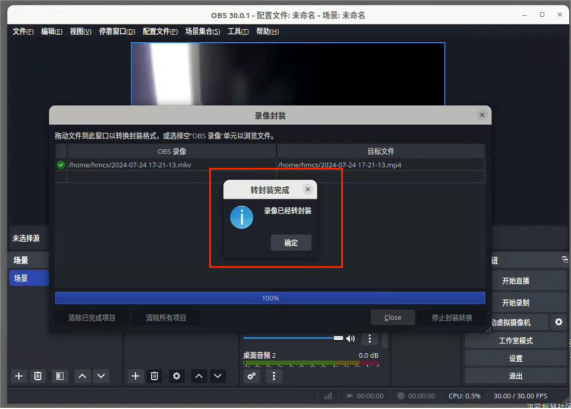
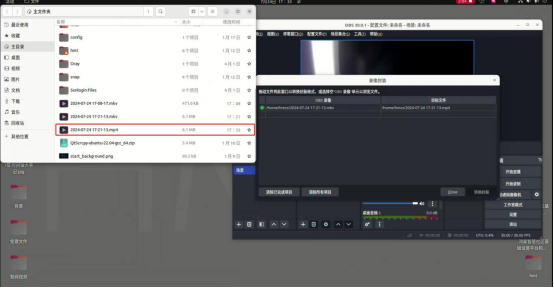
视频录制完成后为“mkv”格式,点击OBS左上角“文件”-“录像转封装”,点击“...”选择录制完成的视频文件,点击“OPEN”,点击“转换封装”视频即 可转换为 MP4 格式
二、自主合成音频制作教程
复制网址到浏览器打开:
在①红框内输入文字内容,文字数量不超过 100 字
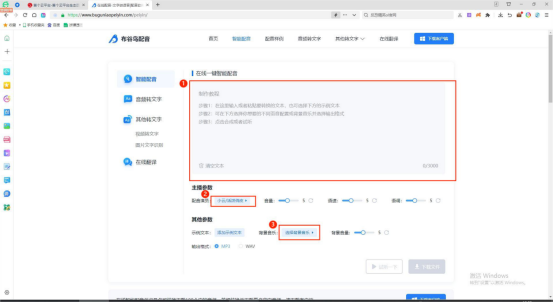
点击②红框部分,进行配音演员选择,点击“试听”进行音频试听,确认音
色后,点击“使用”,配音主播声音选择成功。
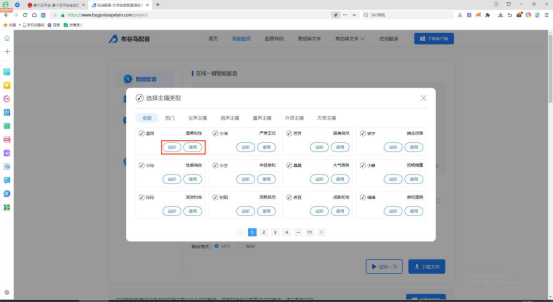
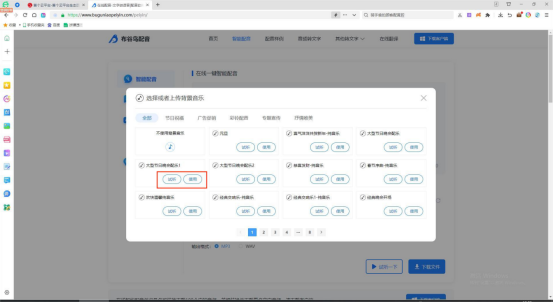
点击③红框部分,进行背景音乐配置,按需自行选择,有无背景音乐均可。点击“试听”进行音乐试听,确认后,点击“使用”,背景音乐选择成功。
PS:背景音乐只能为纯音乐
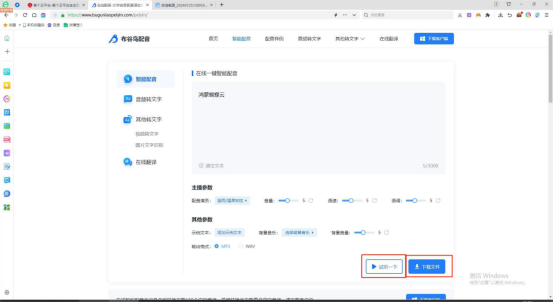
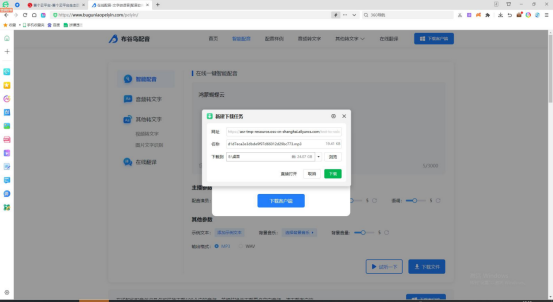
设置完成后,点击“试听一下”进行合成音频试听,试听无误后,点击“下 载文件”进行音频文件下载。
三、添加虚拟人教程
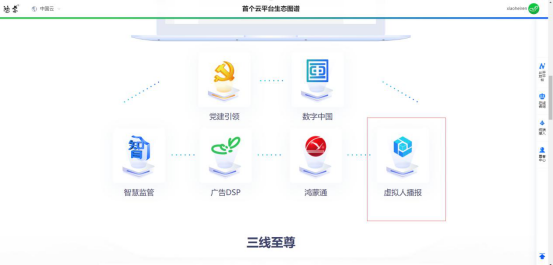
进入浏览器,输入 chci.cn 进入“首个云平台生态图谱”页面登录账号(账 号必须是服务商和应用服务商账号),登录后点击“虚拟人播报”,进入虚拟人播 报页面(如图)
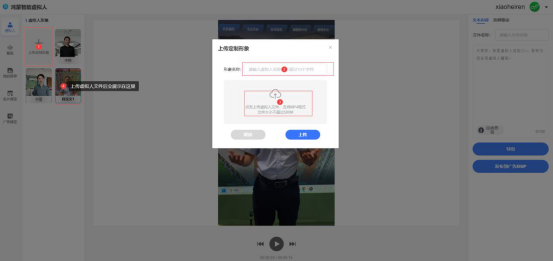
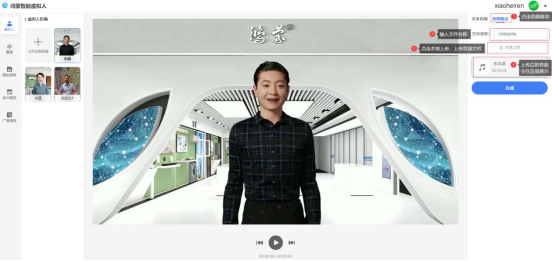
进入“虚拟人播报”页面后,点击“上传定制形象”,输入形象名称(自定 义形象名称,不超过 10 个字),然后点击“上传虚拟人文件”(提前制作好的人 物录像视频 MP4 文件,大小不超过 500M)
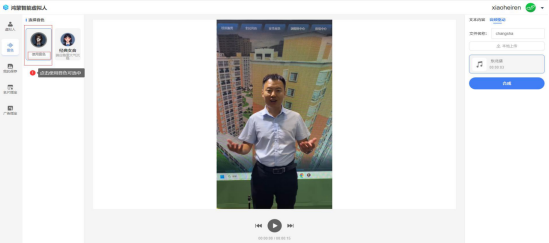
点击“音色”,可选择“经典男音”和“经典女音”,鼠标移动到需要选择的 音色点击“使用音色”就可以选中(如图)
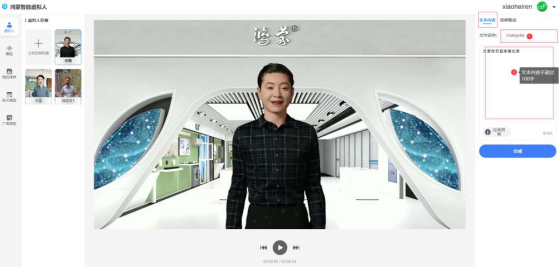
点击“文本内容”,输入“文件名称”和“文本内容”(文本内容不超过 100 字),输入完成后,点击“合成”即可。
不使用系统提供的音色,使用自主合成音频内容操作步骤:
形象上传完成后,点击“音频驱动”,输入“文件名称”,点击“本地上传”,上传“自主合成音频文件”,上传成功后,音频会显示到下方,点击选中刚刚上 传好的音频后,点击“合成”即可(如图)。
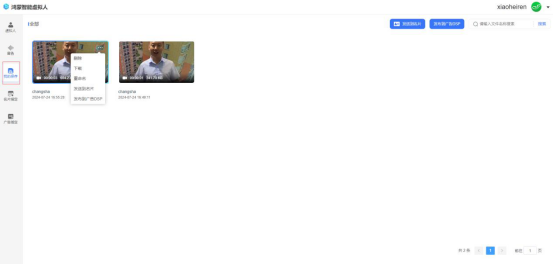
合成后的虚拟人形象在“我的保存”内进行管理,可进行“删除”“下载”“重命名”“发送到名片”“发布到广告 DSP” (如图)
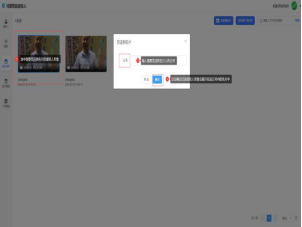
选中需要发送到名片的虚拟形象,点击“发送到名片”,输入“接收虚拟人 播报的云号”,点击“确定”,发送成功后该虚拟人形象会显示到接收云号的名片 中,在编辑名片时,选择“虚拟主播”即可查看虚拟人播报视频(如图)
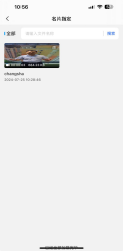
点击“名片指定”,可查看虚拟人形象发送到名片的信息,可进行“撤回”和“删除”,点击“撤回”或“删除”后,该虚拟人形象会进行彻底删除(如图)
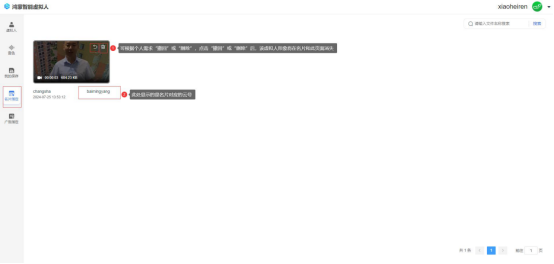
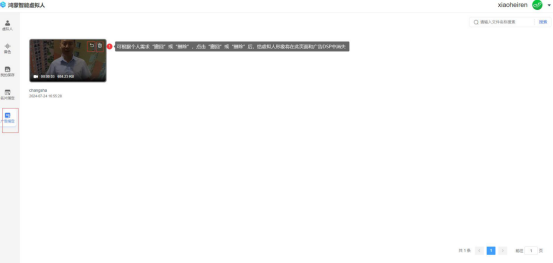
点击“广告指定”,可查看虚拟人形象发送到广告 DSP 的信息,可进行“撤 回”和“删除”,点击“撤回”或“删除”后,该虚拟人形象会进行彻底删除(如 图)