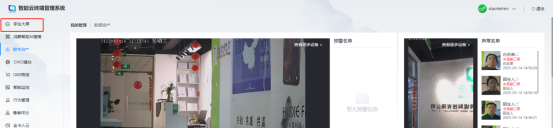
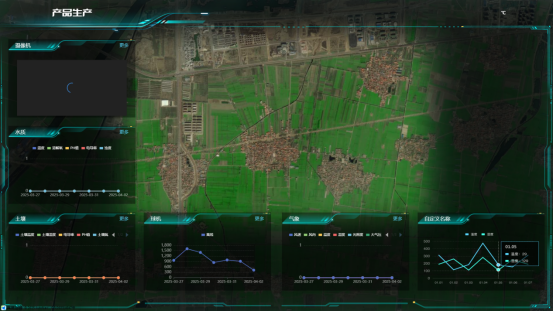
企业产品溯源服务
1.查看方式:
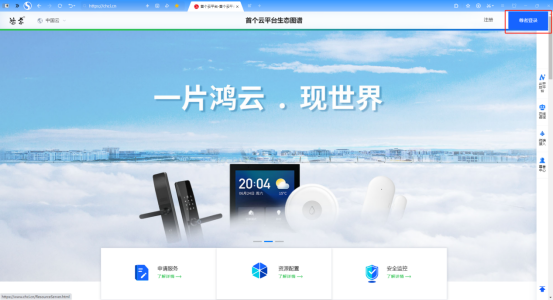
打开浏览器,输入网址:chci.cn,进入首云生态图谱
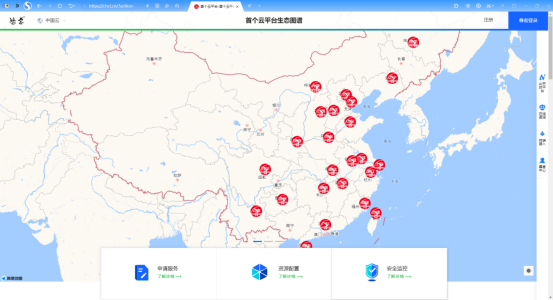
向下滑动,点击“鸿蒙通”
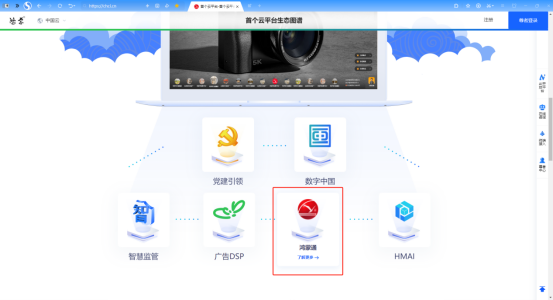
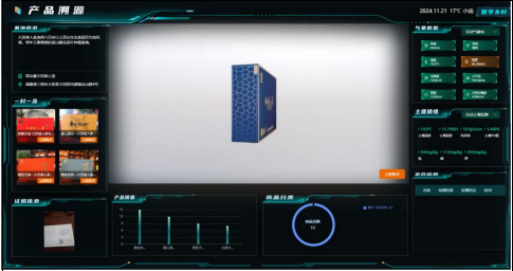
点击“查看溯源”,即可查看大田美人茶溯源页面
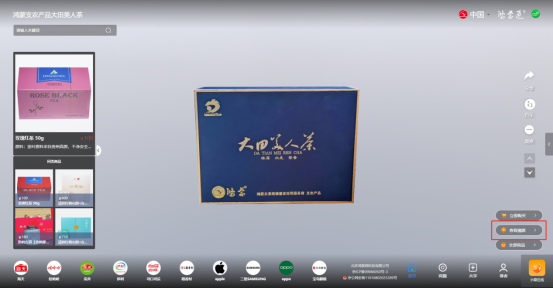
产品溯源页面气象、土壤、现场画面等数据需配置鸿蒙公司硬件产品,如有需要请联系当地服务商/体验店购买
2.数据设置
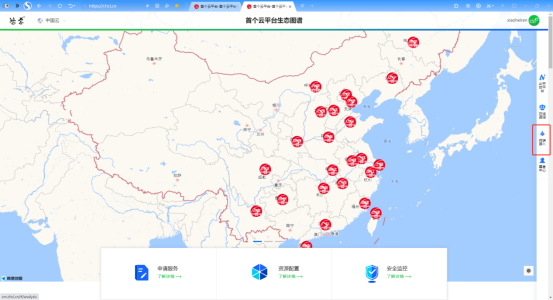
打开浏览器,输入网址:chci.cn,进入首云生态图谱,点击“尊者登录”
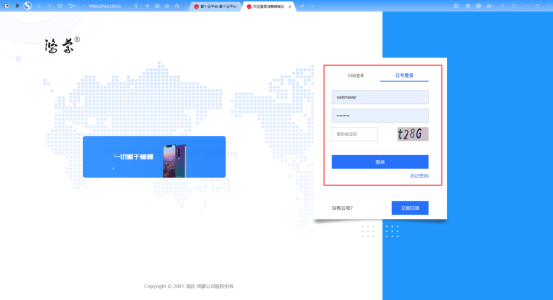
扫码或输入账号密码,登录已经完成资质认证的云号
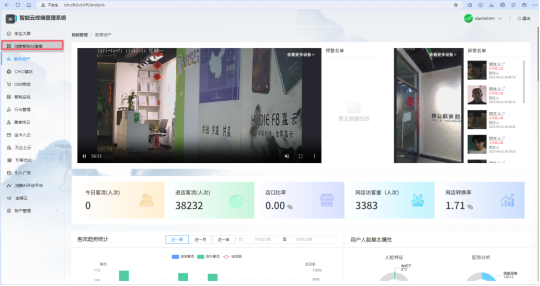
点击“终端接入”,进入智能云终端管理系统
进入智能云终端管理系统,点击鸿蒙智能AI建模,进行孪生大屏内容设置。
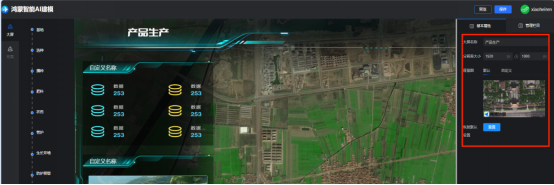
在屏幕右侧编辑企业孪生大屏的名称和背景,背景图可自定义更换,可上传小于100M的图片或视频。
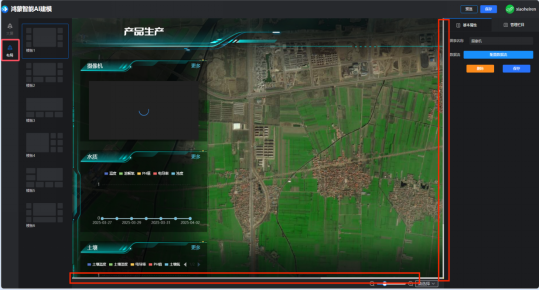
点击“布局”,查看并选择适合企业展示内容的模版。因展示位置有限,可拖动屏幕下方、右侧的拖动栏查看未显示部分。选择完成后,点击右上角保存即可。
点击“大屏”添加数据展示(企业需购买云终端设备)。
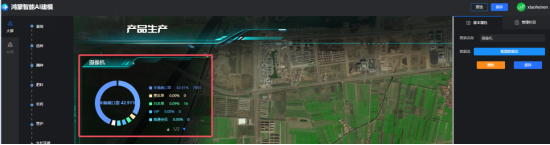
点击栏目①,屏幕右侧出现此栏目基本属性②,可更改图表名称并配置数据流。
PS:图表名称在红框①自定义名称显示
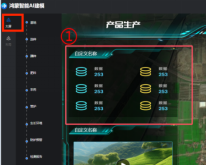
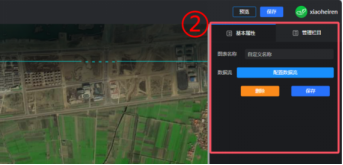
选择需要展示设备型号(空间、场地、设备等需在蝴蝶云APP的iot中进行设置和添加)。如展示摄像机画面,则点击“智慧影像”,选择对应的设备即可;如选择硬件分析数据则点击“环境设备”或“智能安防”,选择对应的设备即可。
PS:在IOT内一个场地可能绑定多个同类设备,企业自行选择展示
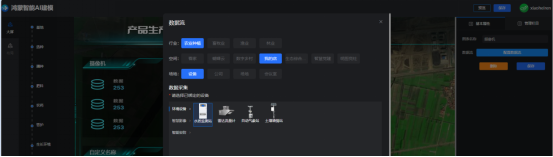
通过设备名称选择具体数据展示设备,设备选择完成后,选择统计指标、图表类型,点击确定即可。
PS:实时统计图例为数据预览框
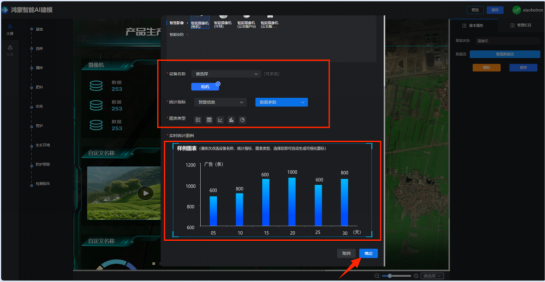
完成第一个属性栏内容,数据展示如下。其他属性栏操作一致,不做演示,企业自行选择则可。
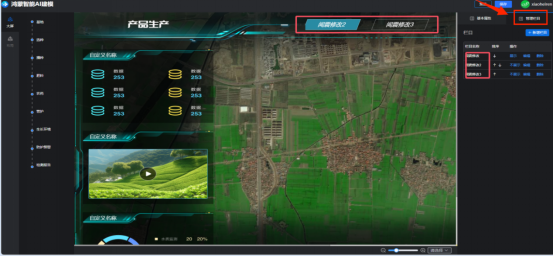
若企业生产规模大、车间多,可设置多个栏目,点击“管理栏目”进行栏目新增,已编辑数据不会同步在新增栏目内,新增栏目数据需重新编辑,操作如上。
PS:企业可通过增加栏目针对不同身份、不同群体、不同用户灵活进行数据展示。
全部设置完成后,返回智能云终端管理系统,点击进入孪生大屏,即可查看已设置内容。