
视频会议使用采集器(枪机摄像头)教程
该教程适用于pc端鸿蒙通

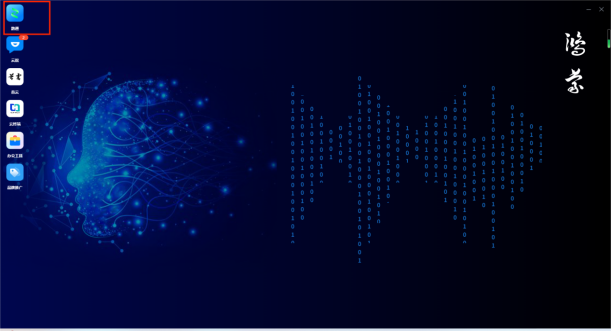
登录已开通终端的账号,点击“数通”
2.点击“信号源管理”
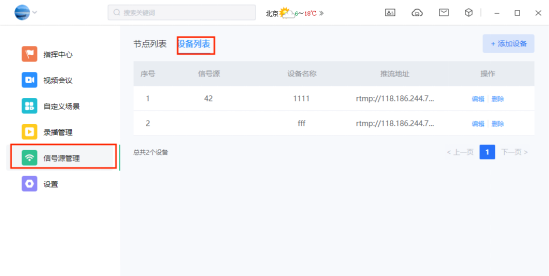
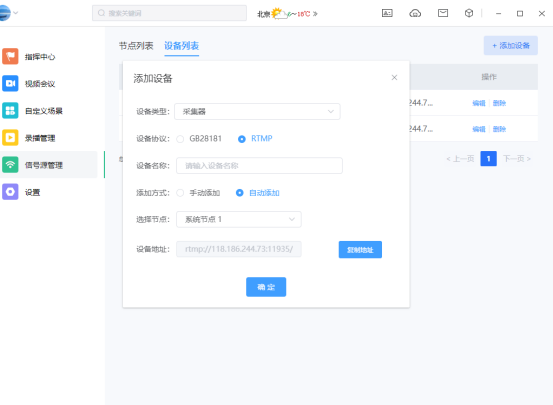
3.设备列表中点击添加设备
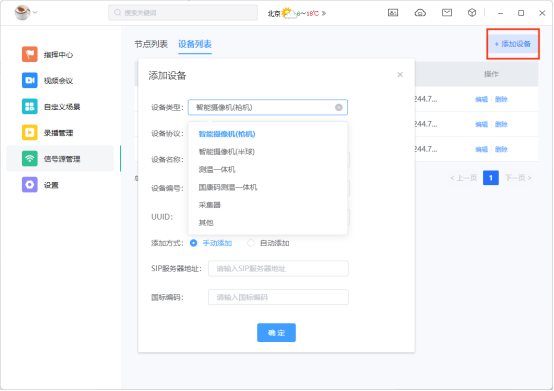
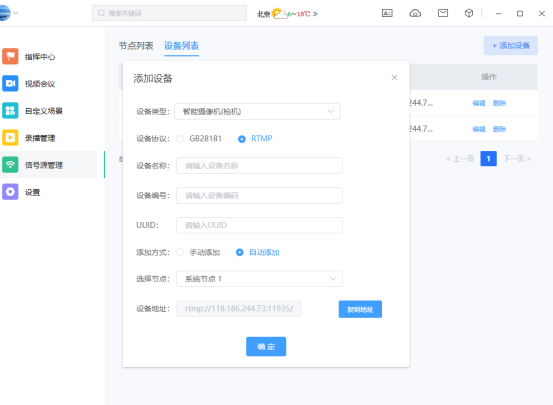
4.选择设备类型为智能摄像机(枪机),选择设备协议为RTMP,
设备名称、设备编号、UUID等内容需要在相关设备后台中进行复制
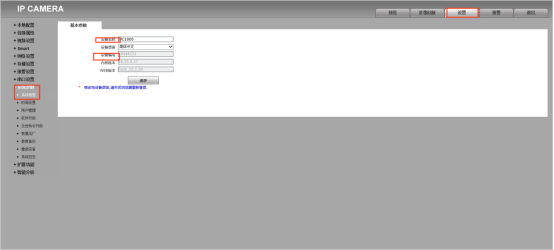
5.进入枪机后台,点击设置,系统参数,复制系统信息中设备名称及设备编号,将他们添加到对应的表单中
摄像机后台进入方式可参考对应设备教程
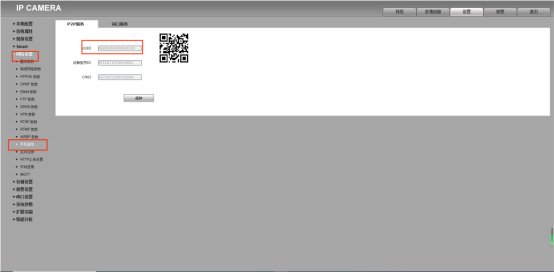
6.点击“网络设置-手机监控”将uuid复制粘贴到对应表单中。
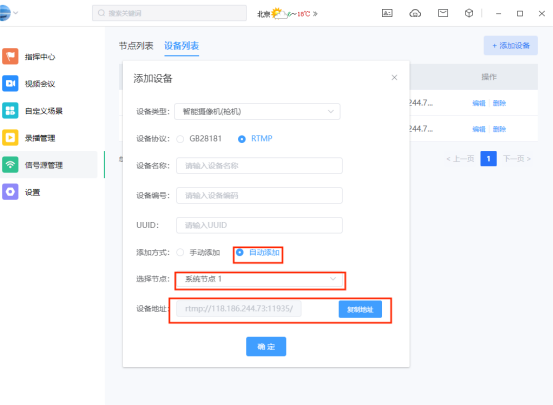
7.选择添加方式为自动添加,选择节点为系统节点1,复制设备地址
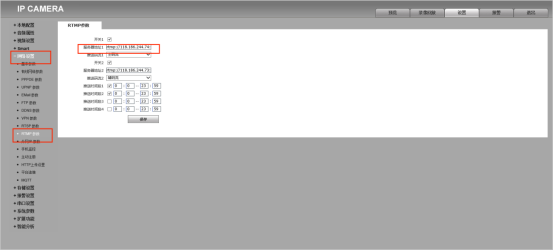
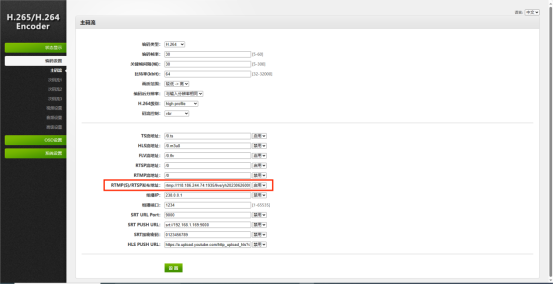
8.登录进入枪机后台,再选择网络设置->RTMP参数,将设备地址粘贴到服务器地址1中,点击保存。
9选择设备为采集器,设备协议选择为RTMP,设备名称为自定义,选择自动添加,选择节点为系统节点,将地址复制粘贴到采集器后台的RTMP(s)/RTSP发布地址中,再点击设置
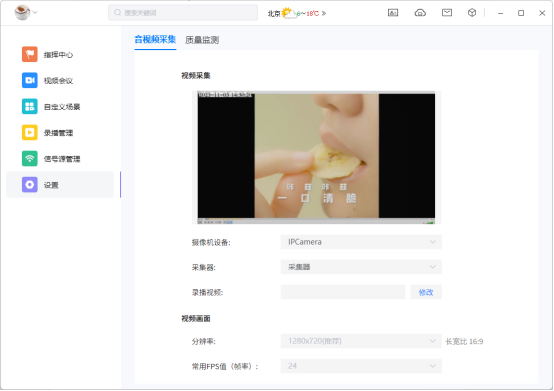
10.最后在鸿蒙通的数通设置中将摄像机设备(采集器)选成上面配置的即可。
11.在视频会议需要使用采集器(枪机)画面时点击即可