卖家后台商城装修
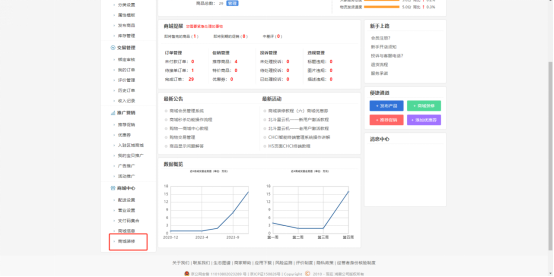
1.在左侧商城菜单栏商城中心栏目内,点击“商城装修”,跳转商城装修页面
2.适配:PC端、移动端,PC端、移动端设置方法一致
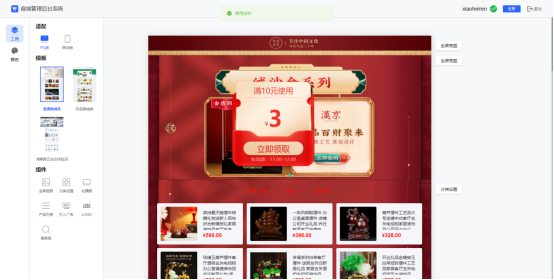
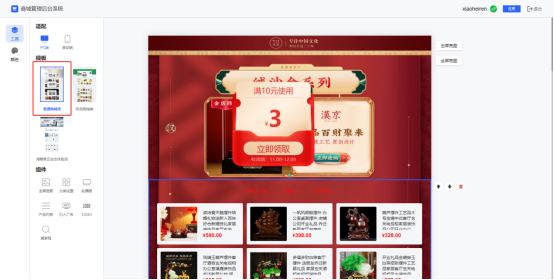
3.选择商城所需模板:普通商城类、农品商城类、鸿蒙首云生态体验店类。将鼠标放置模板上方,可以对模板进行预览、使用和重置。
预览:查看模板使用后效果
使用:使用选中的模板
重置:将已设置的商城样式重置为模板原始状态
4.使用鼠标将需要的组件拖拽至屏幕中间,进行组件添加
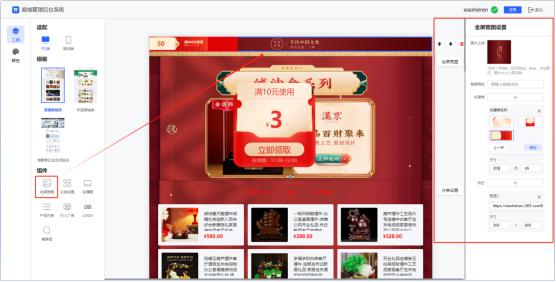
(1)全屏宽图:
全屏宽图为固定图片,图片大小为:1920 x 600px, 仅支持jpg、jpeg、 png格式,图片大小上限20M。
添加链接地址后,用户点击图片即可跳转至相关链接。
添加优惠券,选择优惠券名称,选择优惠券样式,设置优惠券尺寸,背景图为细长图时建议只输入优惠券长度(W)系统自动匹配合适的宽度(H),输入完成后点击“确定”即可。
添加热区,输入热区链接,设置热区尺寸,设置完成后,用户可点击热区范围进行链接地址跳转。
点击黑色↑、↓箭头可以将图片位置上下移动,点击红色删除按钮可删除该全屏宽图组件。
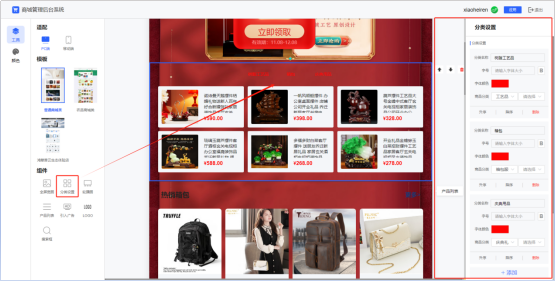
(2)分类设置:
添加分类设置可将各类别产品分类展示在店铺首页。
点击“添加”添加分类,输入分类名称、输入字体大小、选择字体颜色、选择商品分类,多个分类可以通过点击“升序”、“降序”进行位置调整,点击“删除”可以删除添加的分类。
在下方的商品设置内,可以设置分类展示的产品样式,选择展示尺寸、选择排序方式(销量、新品、价格、好评)、点击排序方式后的向上箭头或向下箭头进行排序调整、选择价格显示颜色、选择该组件背景颜色或图片。
点击黑色↑、↓箭头可以将分类组件上下移动,点击红色删除按钮可删除该分类设置组件。
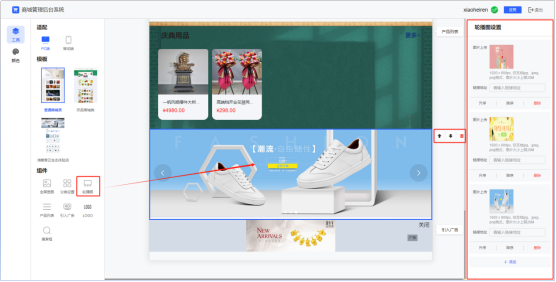
(3)轮播图:
点击“添加”,按需添加轮播图数量,上传轮播图片,图片为1920 x 600px, 仅支持jpg、jpeg、 png格式,图片大小上限20M。
输入链接地址,可进行点击图片跳转至相关链接。
可以通过点击“升序”或“降序”调整图片展示顺序,点击“删除”即可删除添加的图片。
点击黑色↑、↓箭头可以将轮播图位置上下移动,点击红色删除按钮可删除该轮播图组件。
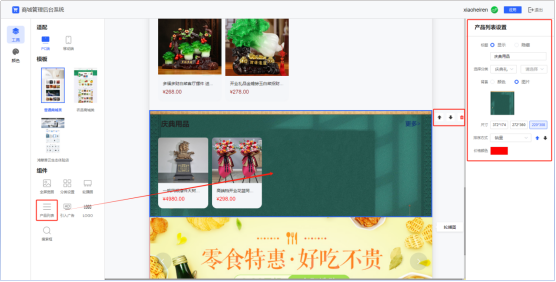
(4)产品列表:
选择显示或隐藏标题、输入标题名称、选择产品展示类别(自定义是否选择二级分类)、选择该组件背景颜色或图片、选择产品展示尺寸、选择排序方式(销量、新品、价格、好评)、点击排序方式后的向上箭头或向下箭头进行排序调整、选择价格显示颜色。
点击黑色↑、↓箭头可以将产品列表位置上下移动,点击红色删除按钮可删除该产品列表组件。
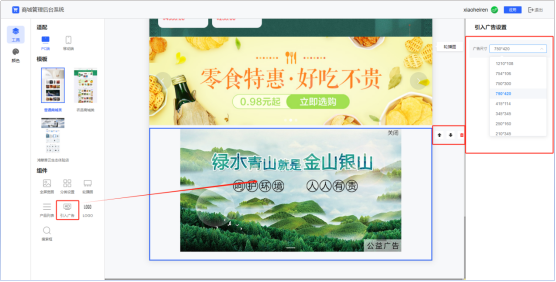
(5)引入广告:
添加组件后,选择广告尺寸即可将I369商城广告引入至自己商城中。
点击黑色↑、↓箭头可以将引入广告位置上下移动,点击红色删除按钮可删除该引入广告组件。
(6)LOGO:
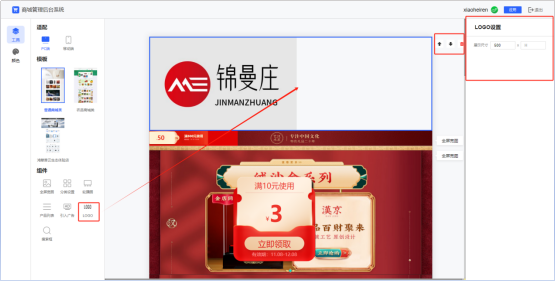
添加LOGO组件,设置LOGO尺寸,即可将已上传的商城LOGO展示在商城首页。
PS:LOGO添加:商城信息——商城LOGO。尺寸设置时只添加长度(W)或宽度(H)LOGO图片可自适应合适尺寸。
点击黑色↑、↓箭头可以将LOGO组件位置上下移动,点击红色删除按钮可删除该LOGO组件。
(7)搜索框:
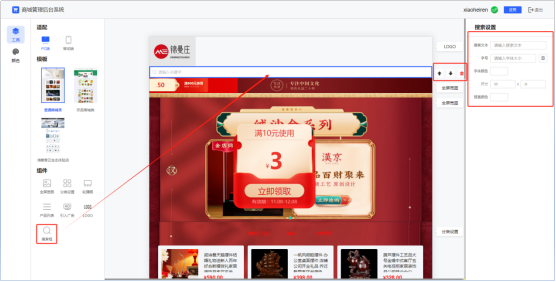
添加搜索文本关键字,用做搜索框内置灰提示。
选择搜索框内文字字号、是否加粗、选择字体颜色、设置搜索框尺寸、选择搜索框背景颜色。
PS:搜索框内文字单行展示默认字体大小文字最多显示70字
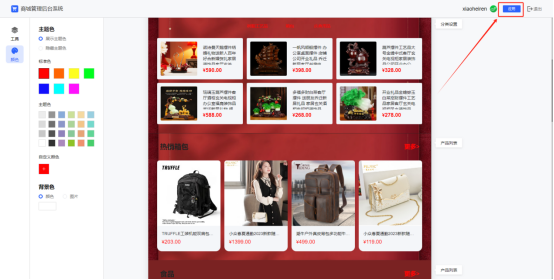
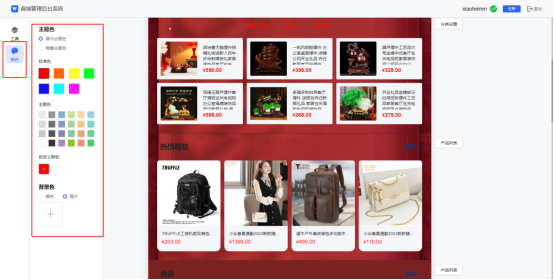
5.点击“颜色”进入商城颜色设置页面,可选择“展示主题色”或“隐藏主题色”,选择展示主题色可以在下方进行颜色选择(标准色、主题色、自定义颜色)。选择背景色展示为“颜色”或“图片”,选择颜色则进行颜色选择即可,选择图片则进行图片上传。
6.全部设置完成后,点击右上角蓝色“应用”按钮,完成商城装修设置。